
Sejak awal berkenalan dengan e-mail client, saya menggunakan Mozilla Thunderbird. Dan kebetulan di Ubuntu 11.10, e-mail client defaultnya juga Mozilla Thunderbird. Selama ini saya memilih gmail untuk alamat email, karena sepertinya lebih cepat aksesnya daripada yang lain. Email pribadi, email beberapa institusi yang saya pegang juga ada di gmail. Bahkan saya juga menggunakan “Google Apps for Your Domain”, yaitu salah satu feature Google yang memungkinkan saya menghostingkan e-mail dari domain martianus.com ke server Google dengan gratis, terima kasih kepada Idwebhost yang sudah menolong men-setting-kannya.
Setting Gmail di Mozilla Thunderbird itu sebenarnya gampang, cuma butuh trik khusus supaya bisa berjalan dengan baik. O’ya, saya menggunakan sistem operasi Ubuntu 11.10 lho ya. Silakan ikuti langkah-langkah di bawah ini.
1. Klik icon Dash > Check Email

Akan muncul tampilan jendela utama Mozilla Thunderbird.

2. Untuk menghubungkan email kita dengan Mozilla Thunderbird, klik File > New > Mail Account …, kemudian akan muncul jendela dialog.
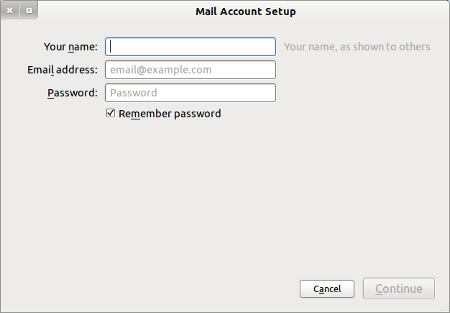
3. Isikan nama Anda, alamat e-mail, dan password, kemudian klik Continue.
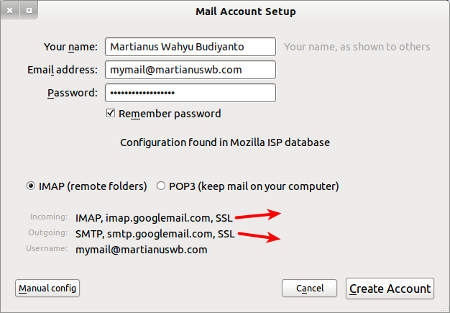
Secara otomatis, Mozilla Thunderbird akan memberikan setting Incoming Server dan Outgoing Server untuk Gmail. Klik Create Accout.
Maka di jendela utama Mozilla Thunderbird, akun email Anda sudah terpampang.
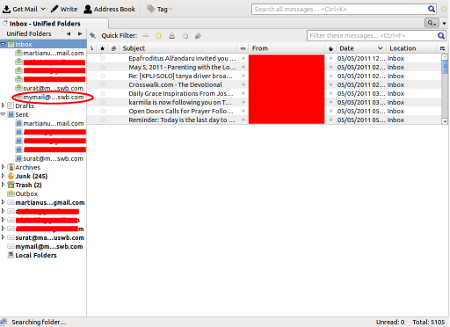
Nah, di sini kita sudah bisa menerima semua e-mail yang dikirim ke akun e-mail kita. Tetapi pengalaman saya, masih tidak bisa untuk mengirim e-mail. Selalu saja error yang menunjukkan ada kesalahan di setting SMTP-nya.
4. Untuk mengubah setting SMPT Outgoing Server, klik Edit > Account Settings …
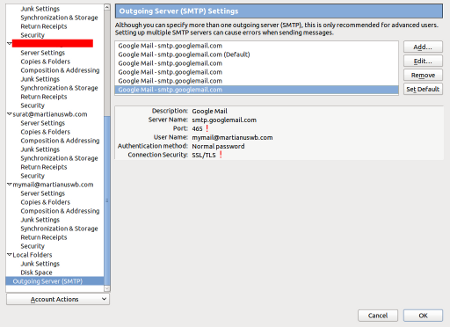
Pada kolom jendela sebelah kiri paling bawah, klik Outgoing Server (SMTP). Lalu di kolom kanan, cari setting milik Anda. Perhatikan gambar di atas, secara default Mozilla Thunderbird akan merekomendasikan Port: 465 dan Connection Security: SSL/TLS. Inilah yang akan kita ubah, supaya bisa kirim email via Mozilla Thunderbird. Klik Edit!
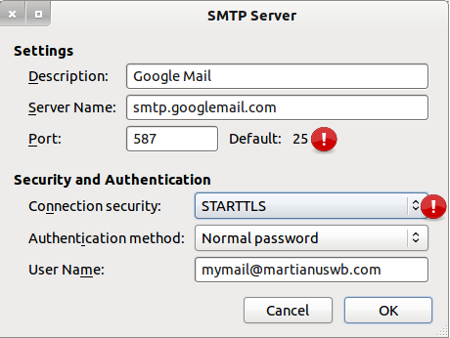
Pada bagian Port, isikan 587; pada bagian Connection security, ganti dengan STARTTLS, dan klik OK.
Nah, sekarang kita bisa akses akun email Gmail kita dari Mozilla Thunderbird, baik menerima maupun mengirim email. Mudah kan? O’ya, maaf ada beberapa yang harus saya tutupi, karena bersifat rahasia dan menyangkut pribadi orang lain.
=======<0>=======
Jika tulisan saya berguna untuk Anda, bolehlah sedikit saweran untuk menyemangati saya berkarya.
 This work is licensed under a Creative Commons Attribution-NonCommercial-ShareAlike 4.0 International License.
Pingback: Bercinta dengan Ubuntu 11.10 (bagian 2) | SINAU LINUX
thanks mas… ternyata ada perubahan port ya? atau ada perubahan setting di thunderbird 9.0. biasanya ga ada masalah sebelumnya
Iya, biasanya memang tidak ada masalah. Tidak tahu karena Thunderbird-nya atau di Google-nya 🙂
thanks atas pencerahannya
it works…..!!
Pingback: Setting email Google apps for your domain di Android - SINAU LINUX